
お知らせ
このブログはhttp://kanaenet.blogspot.comに移転しました。新しいブログをご覧ください。
2009年08月19日
移転のお知らせ
この度,チュートリアルのブログを移転することにいたしました。
新しいアドレスは,以下の通りです。
これまでの記事は全て新しいブログでご覧いただけます。
TATARAで作るスカルプテッドプリム講座
http://kanaenet.blogspot.com/-TATARA/ROKURO Pro/SHIBORI/NOMIでスカルプテッドプリム(Sculpted Prim)を作る方法を紹介します。また,SOMATOでスカルプテッドプリムのテクスチャを作る方法も説明します。-
今後新しい記事は新しいブログに投稿しますので新しいブログをご覧いただきますようお願いいたします。
新しいアドレスは,以下の通りです。
これまでの記事は全て新しいブログでご覧いただけます。
TATARAで作るスカルプテッドプリム講座
http://kanaenet.blogspot.com/-TATARA/ROKURO Pro/SHIBORI/NOMIでスカルプテッドプリム(Sculpted Prim)を作る方法を紹介します。また,SOMATOでスカルプテッドプリムのテクスチャを作る方法も説明します。-
今後新しい記事は新しいブログに投稿しますので新しいブログをご覧いただきますようお願いいたします。
タグ :移転のお知らせ
2009年08月18日
窓枠を作る YouTubeでおさらい
T19 窓枠を作る のYouTubeチュートリアルビデオです。

Webからブーツの元になるOBJファイルをダウンロードしたあとからビデオは始まります。
作業の説明は入れていませんがHDで見ると細かい文字も確認できますので,このブログを見ながら見ていただければと思います。 コントロールポイントのキーボードの操作が表示できていませんので,ブログと併せてご確認ください。

Webからブーツの元になるOBJファイルをダウンロードしたあとからビデオは始まります。
作業の説明は入れていませんがHDで見ると細かい文字も確認できますので,このブログを見ながら見ていただければと思います。 コントロールポイントのキーボードの操作が表示できていませんので,ブログと併せてご確認ください。
2009年08月17日
窓枠を作る その6 インワールドへ
以下のような2x3の窓枠を作っています。
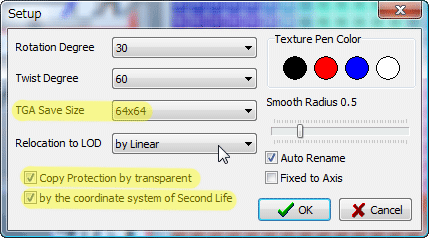
スカルプトマップファイルを保存する前に,保存の設定を確認しましょう。
FileメニューのSetupを選択します。

-TGA Save Sizeを64x64にします。
-Copy Protection by transpaerent をチェックします。
-by the coordinate system of Second Life をチェックします。
確認したら,OKボタンをクリックします。
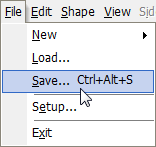
FileメニューのSaveを選択し,スカルプトマップファイルを保存します。
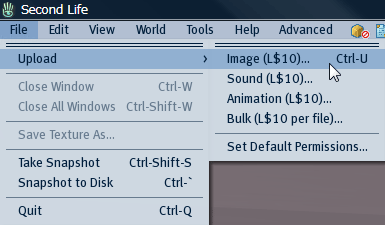
セカンドライフに保存したスカルプトマップファイルをあっぷろーどしましょう。
スカルプトマップファイルをアップロードするときには,必ずFileメニューのUpload Imageを使います。
スカルプトマップファイルのアップロードには10L$かかります。
そしてプレビューで確認し,Use lossless complessionをチェックします。

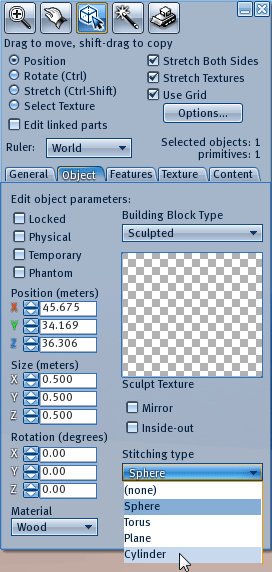
オブジェクトにスカルプトマップファイルを適用し,Sititing TypeをCylinderに設定します。
以下のようになります。
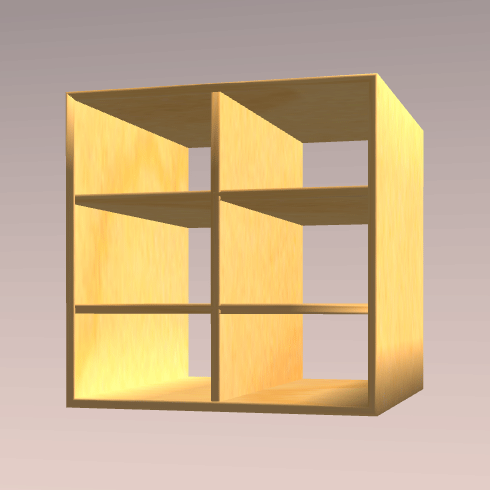
それを薄くすると窓枠が完成します。
スカルプトマップファイルを保存する前に,保存の設定を確認しましょう。
FileメニューのSetupを選択します。

-TGA Save Sizeを64x64にします。
-Copy Protection by transpaerent をチェックします。
-by the coordinate system of Second Life をチェックします。
確認したら,OKボタンをクリックします。

FileメニューのSaveを選択し,スカルプトマップファイルを保存します。

セカンドライフに保存したスカルプトマップファイルをあっぷろーどしましょう。
スカルプトマップファイルをアップロードするときには,必ずFileメニューのUpload Imageを使います。
スカルプトマップファイルのアップロードには10L$かかります。

そしてプレビューで確認し,Use lossless complessionをチェックします。

オブジェクトにスカルプトマップファイルを適用し,Sititing TypeをCylinderに設定します。

以下のようになります。

それを薄くすると窓枠が完成します。
2009年08月16日
窓枠を作る その5 残りの修正
以下のような2x3の窓枠を作っています。
残りのつなぎ目を修正しましょう。
TSUCHIタブを選択します。

以下の図の黄色いエリアを選択します。

Bitmapタブを選択します。

内側だけが修正の対象です。

プレビューで内側だけが選択されていることを確認します。

以下の図のように下の08-G8を選択します。
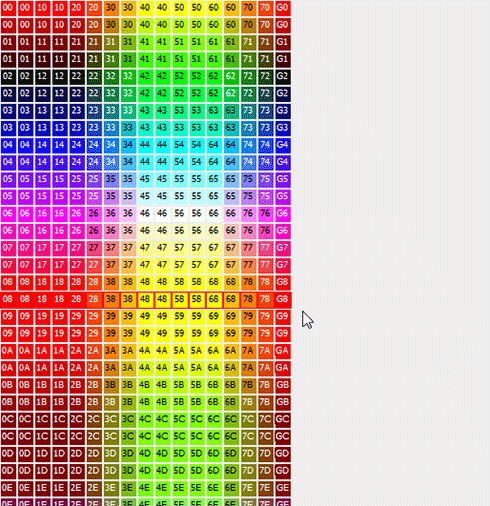
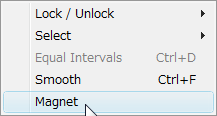
編集ペインを右クリックして,Magnetを選択します。
そしてCTRL+Cを押し,選択されたコントロールポイントをコピーします。
右の下の09を選択します。

そしてCTRL+Vを押し,コピーされたコントロールポイントをペーストします。
以下の図のようになるようにコントロールポイントをペーストします。
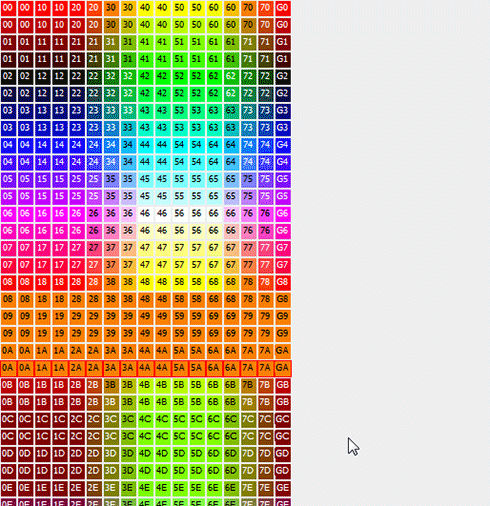
以下の図のように下の0D-GDを選択します。
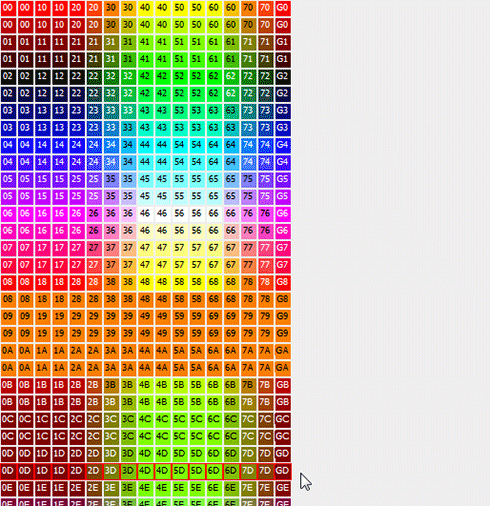
編集ペインを右クリックして,Magnetを選択します。
そしてCTRL+Cを押し,選択されたコントロールポイントをコピーします。
以下の図のように右の上の0Dを選択します。

そしてCTRL+Vを押し,コピーされたコントロールポイントをペーストします。
以下の図のようになるようにコントロールポイントをペーストします。

TSUCHIタブを選択します。

以下の図の黄色いエリアを選択します。

Bitmapタブを選択します。

プレビューで内側だけが選択されていることを確認します。
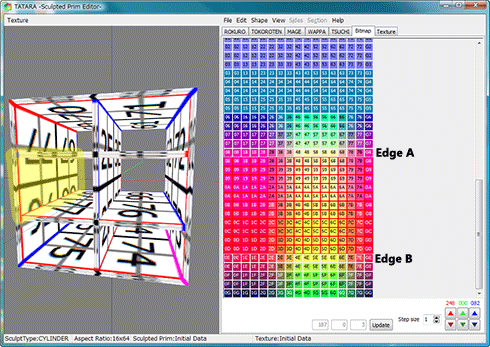
以下の図のように下の08-G8を選択します。

編集ペインを右クリックして,Magnetを選択します。
そしてCTRL+Cを押し,選択されたコントロールポイントをコピーします。
右の下の09を選択します。
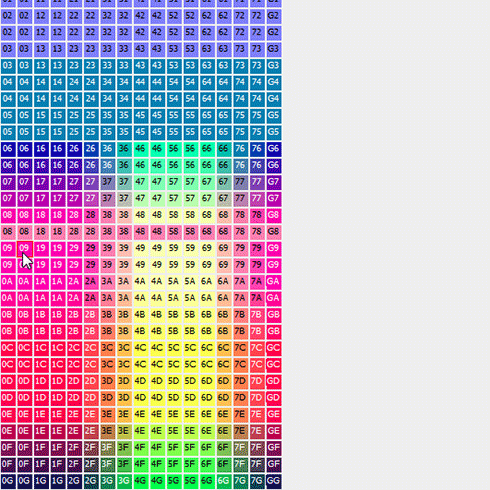
そしてCTRL+Vを押し,コピーされたコントロールポイントをペーストします。
以下の図のようになるようにコントロールポイントをペーストします。
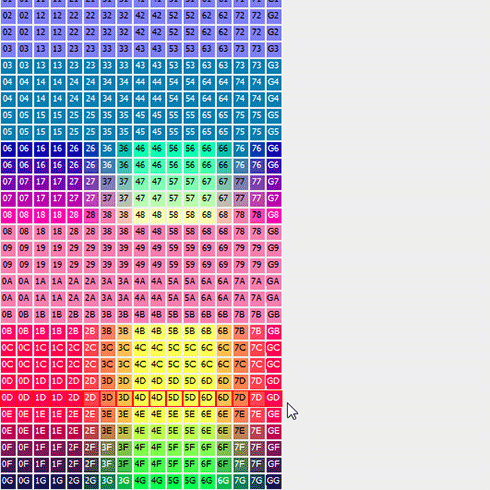
そして下の0D-GDを選択します。
編集ペインを右クリックして,Magnetを選択します。
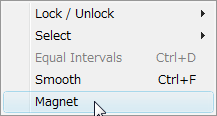
そしてCTRL+Cを押し,選択されたコントロールポイントをコピーします。
以下の図のように右の上の0Dを選択します。

そしてCTRL+Vを押し,コピーされたコントロールポイントをペーストします。
以下の図のようになるようにコントロールポイントをペーストします。

次回はこのスカルプトマップファイルを保存して,セカンドライフにアップロードします。
残りのつなぎ目を修正しましょう。
TSUCHIタブを選択します。

以下の図の黄色いエリアを選択します。

Bitmapタブを選択します。

内側だけが修正の対象です。

プレビューで内側だけが選択されていることを確認します。

以下の図のように下の08-G8を選択します。

編集ペインを右クリックして,Magnetを選択します。

そしてCTRL+Cを押し,選択されたコントロールポイントをコピーします。
右の下の09を選択します。

そしてCTRL+Vを押し,コピーされたコントロールポイントをペーストします。
以下の図のようになるようにコントロールポイントをペーストします。

以下の図のように下の0D-GDを選択します。

編集ペインを右クリックして,Magnetを選択します。

そしてCTRL+Cを押し,選択されたコントロールポイントをコピーします。
以下の図のように右の上の0Dを選択します。

そしてCTRL+Vを押し,コピーされたコントロールポイントをペーストします。
以下の図のようになるようにコントロールポイントをペーストします。

TSUCHIタブを選択します。

以下の図の黄色いエリアを選択します。

Bitmapタブを選択します。

プレビューで内側だけが選択されていることを確認します。

以下の図のように下の08-G8を選択します。

編集ペインを右クリックして,Magnetを選択します。

そしてCTRL+Cを押し,選択されたコントロールポイントをコピーします。
右の下の09を選択します。

そしてCTRL+Vを押し,コピーされたコントロールポイントをペーストします。
以下の図のようになるようにコントロールポイントをペーストします。

そして下の0D-GDを選択します。
編集ペインを右クリックして,Magnetを選択します。

そしてCTRL+Cを押し,選択されたコントロールポイントをコピーします。
以下の図のように右の上の0Dを選択します。

そしてCTRL+Vを押し,コピーされたコントロールポイントをペーストします。
以下の図のようになるようにコントロールポイントをペーストします。

次回はこのスカルプトマップファイルを保存して,セカンドライフにアップロードします。
2009年08月16日
窓枠を作る その4 細かい修正
以下のような2x3の窓枠を作っています。
以下の図のようにプレビューで黄色の部分が期待したとおりに表示されていないことがわかりました。

これはMAGEモードが面を青の線と赤の線で構成される面を基準に断面を構成しているためです。
LODで利用されるコントロールポイントが赤の線と青の線で構成される面の上に配置されるので,枠の角にそのコントロールポイントが配置されないのです。
そこで,コントロールポイントの配置をずらしましょう。
Bitmapタブを選択します。

EditメニューのOffsetを選択します。

X:に2を設定し,OKボタンをクリックします。

すると,枠の角に重要なコントロールポイントが配置され,プレビューが正しく表示されるようになりました。

枠と枠のつなぎ目を見えなくしましょう。
TSUCHIモードで見えなくする部分を選択して,Bitmapモードでそれらのコントロールポイントを再配置しましょう。
TSUCHIタブを選択します。

編集ペインの左下のXZボタンをクリックします。

以下の図のように黄色のエリアのコントロールポイントを選択します。

プレビューは以下のように表示されます。黄色のエリアが選択されています。

Bitmapタブを選択します。

以下の図の黄色のエリア00-G6が選択されています。

*他に選択されている部分は外枠の部分です。
選択された部分を以下のように再構成します。

一番上と一番下の行のコントロールポイントは枠の端を構成するコントロールポイントなので,編集しないでください。
残りのエリアを上下に分けて,それぞれ一つの点に集めれば,この2つの点を結ぶ線の部分は見えない線になります。
以下の図のように下の00-G0のコントロールポイントを選択します。
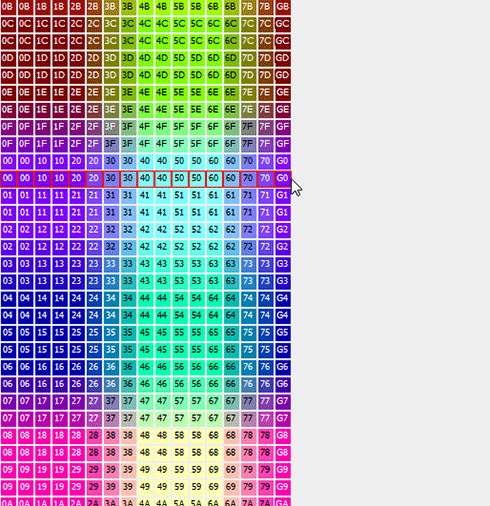
以下の図のように編集画面を右クリックして,Magnetを選択します。

選択されたコントロールポイントが全て同じ色になります。
これらが全て同じ位置に配置されているのです。
以下の図のように下の05-G5のコントロールポイントを選択します。
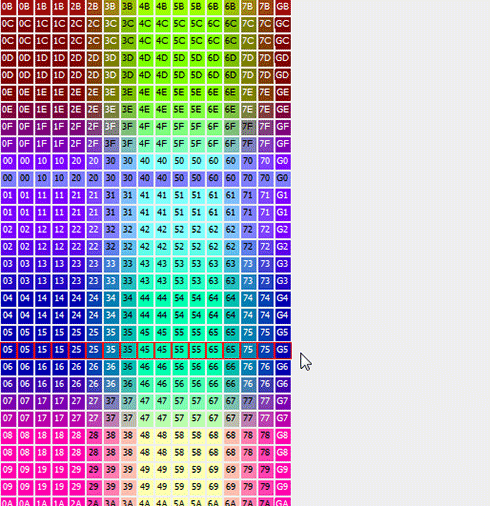
以下の図のように編集画面を右クリックして,Magnetを選択します。

2つの端をつなぐ2つの点ができました。
再び下の00-G0のコントロールポイントを選択します。

そしてCTRL+Cを押し,この範囲のコントロールポイントをコピーします。
*コピーがうまくいかないときにはゆっくりキーを押してください。
図のように右の下の01を選択し,CTRL+Vを押します。

すると,以下の図のようにコントロールポイントがペーストされました。

以下の図のようになるようにペーストを繰り返してください。
そして,下の05-G5のコントロールポイントを選択し,CTRL+Cを押します。
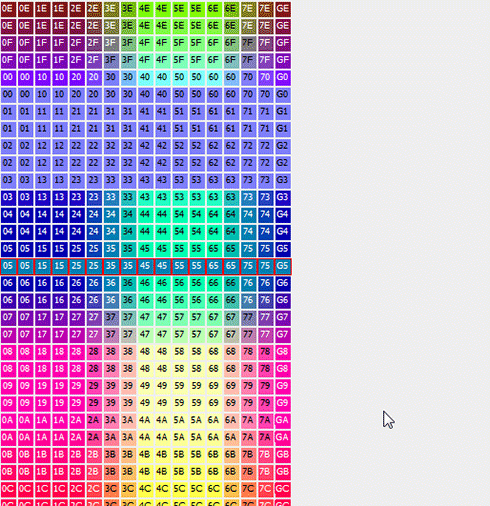
以下の図のようになるようにペーストを繰り返してください。

以下のプレビューのように枠と枠のつなぎ目が見えなくなりました。

次回は残りの2つの枠と枠のつなぎ目を加工します。
以下の図のようにプレビューで黄色の部分が期待したとおりに表示されていないことがわかりました。

これはMAGEモードが面を青の線と赤の線で構成される面を基準に断面を構成しているためです。
LODで利用されるコントロールポイントが赤の線と青の線で構成される面の上に配置されるので,枠の角にそのコントロールポイントが配置されないのです。
そこで,コントロールポイントの配置をずらしましょう。
Bitmapタブを選択します。

EditメニューのOffsetを選択します。

X:に2を設定し,OKボタンをクリックします。

すると,枠の角に重要なコントロールポイントが配置され,プレビューが正しく表示されるようになりました。

枠と枠のつなぎ目を見えなくしましょう。
TSUCHIモードで見えなくする部分を選択して,Bitmapモードでそれらのコントロールポイントを再配置しましょう。
TSUCHIタブを選択します。

編集ペインの左下のXZボタンをクリックします。

以下の図のように黄色のエリアのコントロールポイントを選択します。

プレビューは以下のように表示されます。黄色のエリアが選択されています。

Bitmapタブを選択します。

以下の図の黄色のエリア00-G6が選択されています。

*他に選択されている部分は外枠の部分です。
選択された部分を以下のように再構成します。

一番上と一番下の行のコントロールポイントは枠の端を構成するコントロールポイントなので,編集しないでください。
残りのエリアを上下に分けて,それぞれ一つの点に集めれば,この2つの点を結ぶ線の部分は見えない線になります。
以下の図のように下の00-G0のコントロールポイントを選択します。

以下の図のように編集画面を右クリックして,Magnetを選択します。

選択されたコントロールポイントが全て同じ色になります。
これらが全て同じ位置に配置されているのです。
以下の図のように下の05-G5のコントロールポイントを選択します。

以下の図のように編集画面を右クリックして,Magnetを選択します。

2つの端をつなぐ2つの点ができました。
再び下の00-G0のコントロールポイントを選択します。

そしてCTRL+Cを押し,この範囲のコントロールポイントをコピーします。
*コピーがうまくいかないときにはゆっくりキーを押してください。
図のように右の下の01を選択し,CTRL+Vを押します。

すると,以下の図のようにコントロールポイントがペーストされました。

以下の図のようになるようにペーストを繰り返してください。
そして,下の05-G5のコントロールポイントを選択し,CTRL+Cを押します。

以下の図のようになるようにペーストを繰り返してください。

以下のプレビューのように枠と枠のつなぎ目が見えなくなりました。

次回は残りの2つの枠と枠のつなぎ目を加工します。


